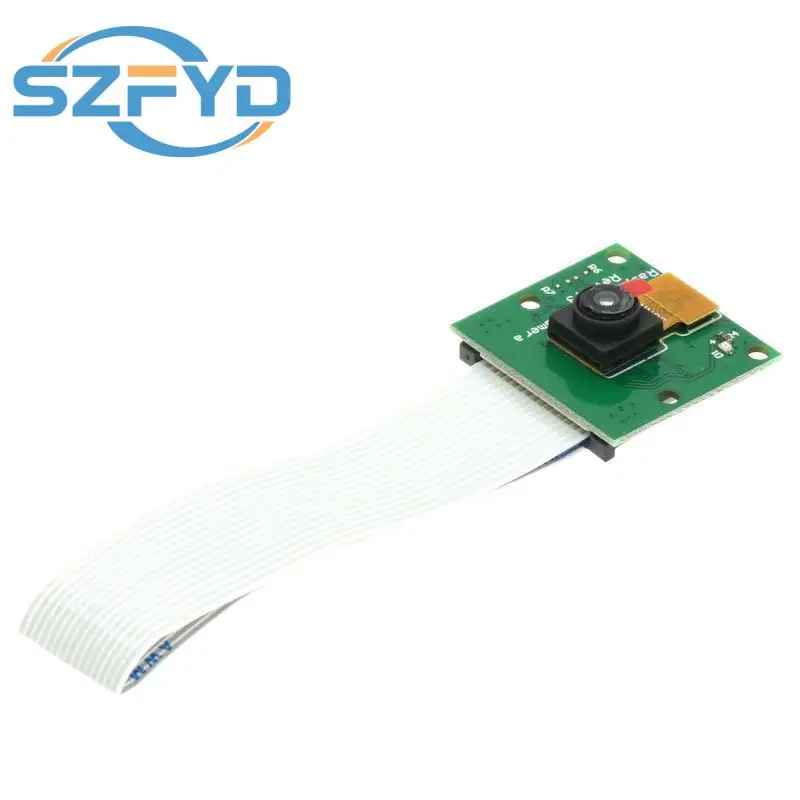
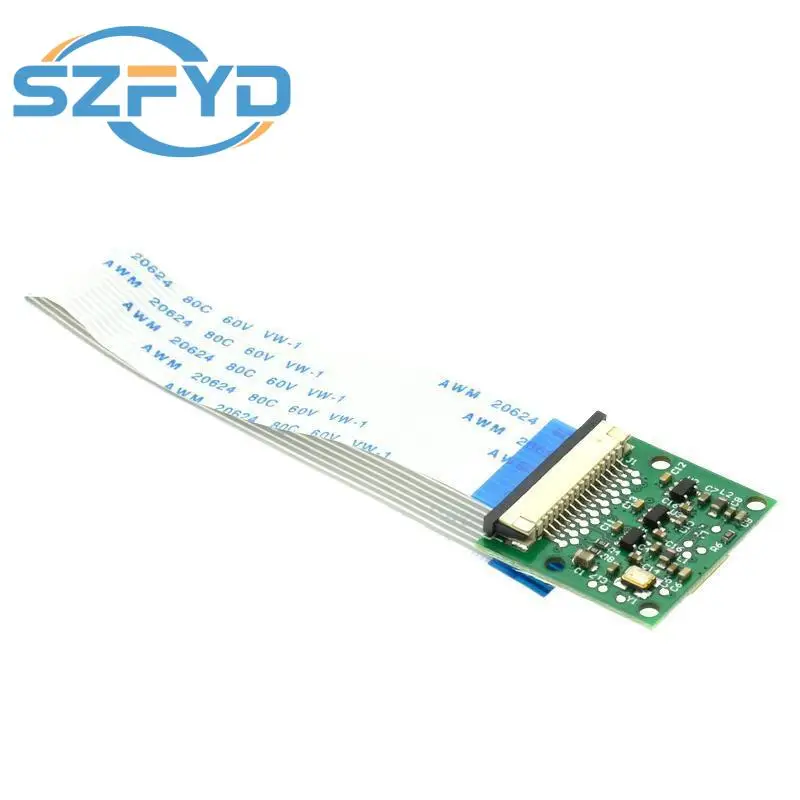
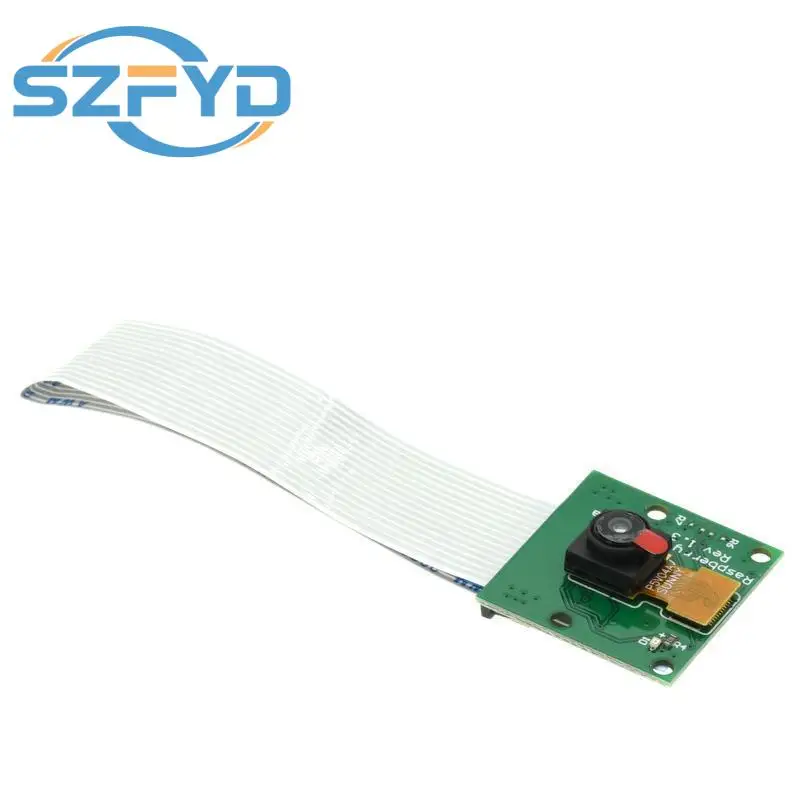
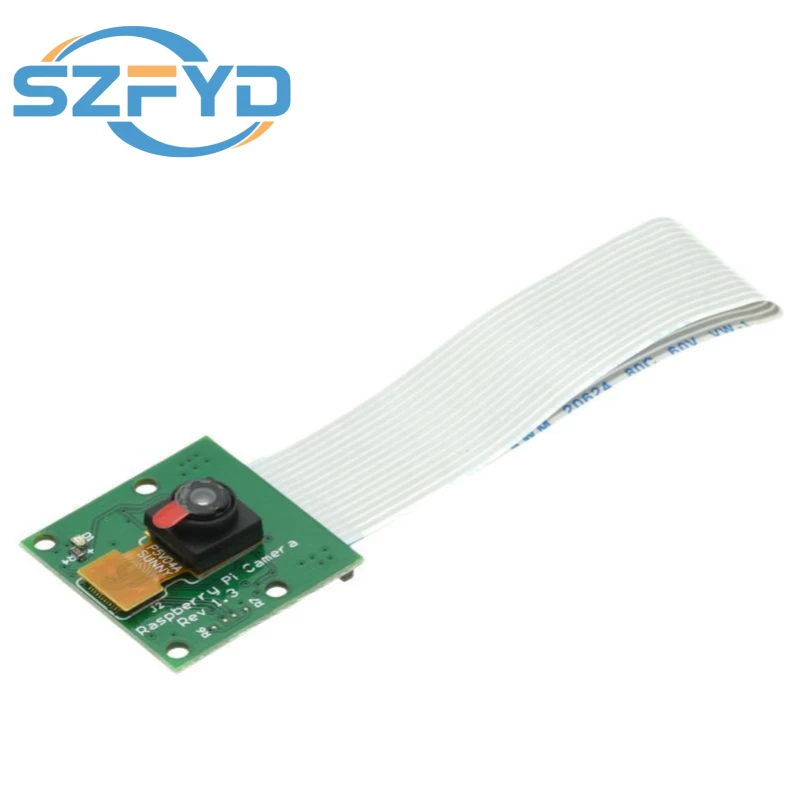

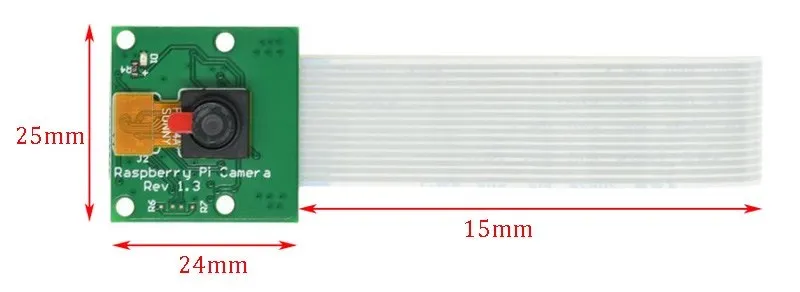
Descripción
parámetro:
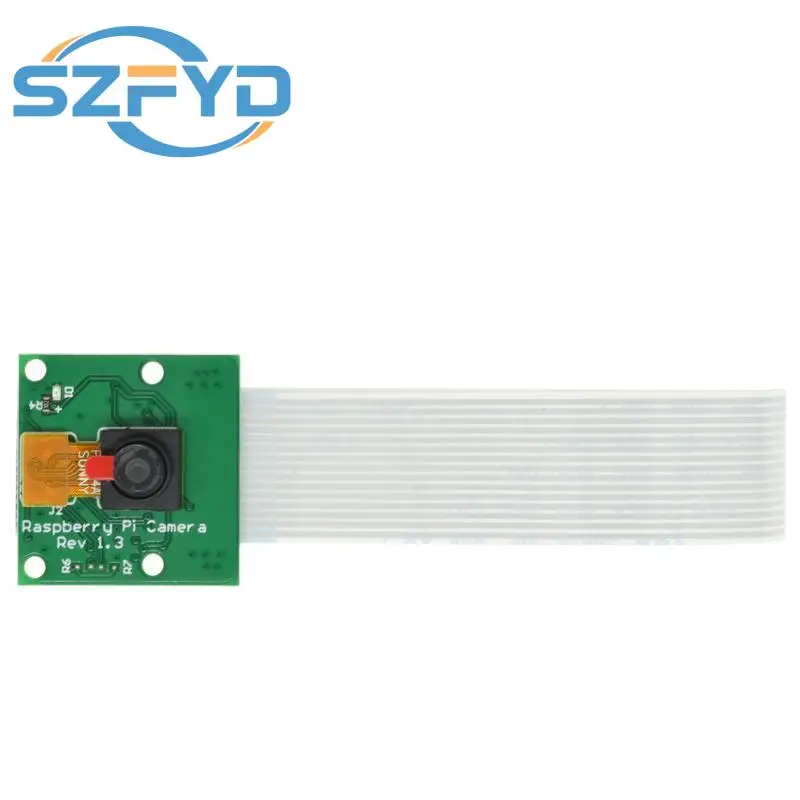
Disparo: 1/4 5M
apertura: 2,9
distancia focal: 3,29
FOV: 72,4 grados
Conexión de hardware:
1. cable blando, conector vertical de 90 grados, puerto HDMI al lado.Cuando se conecta al lado del contacto frente a la interfaz HDMI.
2.Retire la película protectora antes de usar la lente.
3. Tableros desnudos, preste atención a los daños por ESD, ¡proteja contra la electricidad estática!
Software:
1.Pi raspi-config y firmware se han actualizado en la cámara, realiza una actualización de apt-get; Actualización de apt-get;
2. Configuración rápida, seleccione la cámara, inicie el controlador de la cámara del firmware RPi y luego reinicie
3.Utilice la cámara operativa raspivid y raspistill del programa de línea de comando para capturar imágenes o videoclips
4.Los videoclips capturados deben reproducirse con mplayer
Cómo se transmite los datos a través de la webcast web web web web web web:
Mediante comando nc (ncat - Concatenar y redirigir los enchufes) de los datos de entrada de la cámara, redirigidos directamente a los puertos de salida de red.
cómo habilitar el soporte de la cámara en RAS siguiente
Inicia el Pi e inicie sesión. El nombre de usuario predeterminado es Pi, y la contraseña predeterminada es Raspberry (Nota: si las ha cambiado del predeterminado, deberá proporcionar los detalles de su propio usuario/contraseña)...
Eje ejecuta los siguientes comandos en el terminal para actualizar el firmware ah y him y raspberry pi a la última versión:
actualización individual sudo apt-
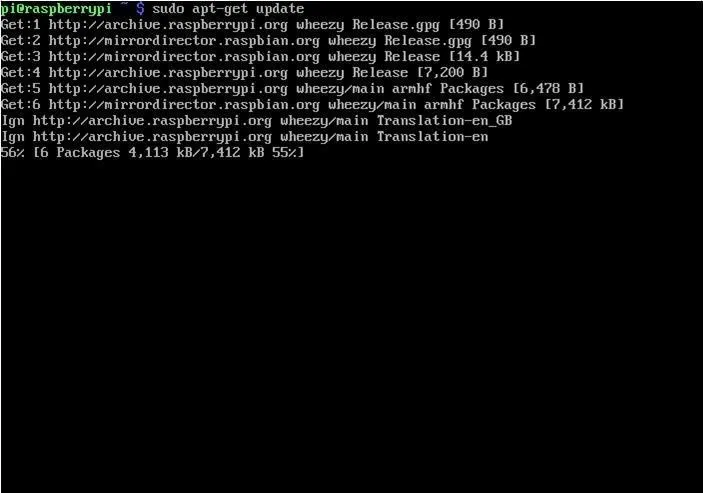
haga clic para ampliar
sudo apt- actualización individual
haga clic para ampliar
Él y acceder a la configuración de configuración y pi Buda como él y su no ejecuta el siguiente comando:
sudo RAS pi-config
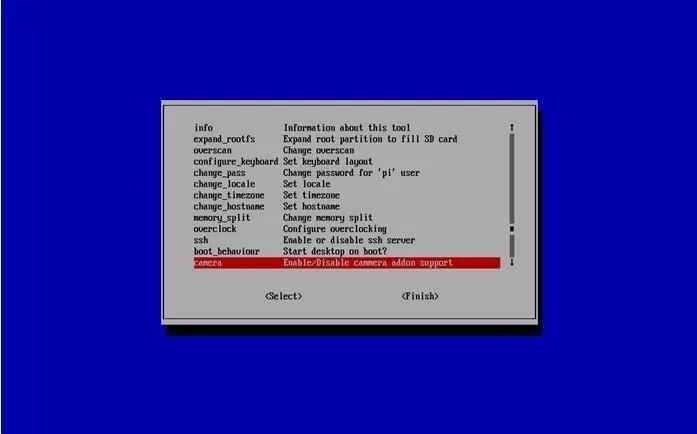
haga clic para ampliar
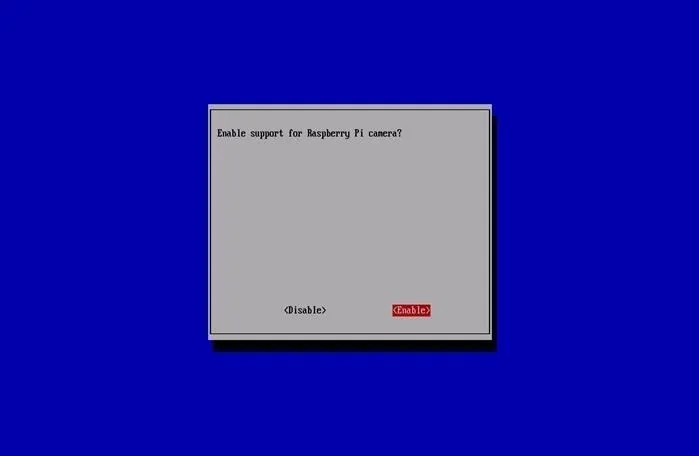
haga clic para ampliar
seleccione "Terminar" Reinicio de estabilidad.
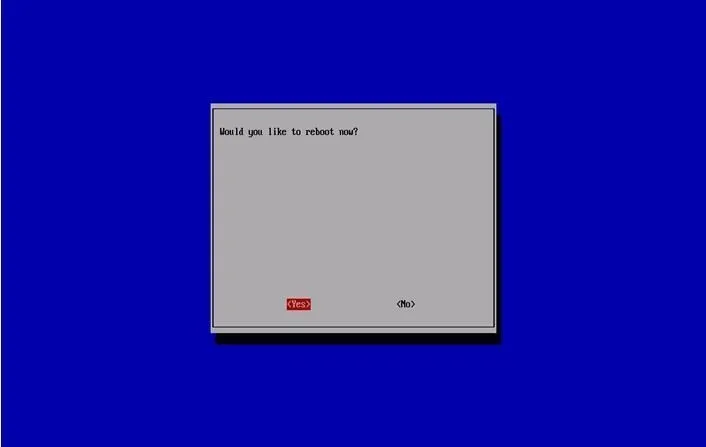
haga clic para ampliar
cómo usarlo y el software de cámara Raspberry Pi
Raspivid es una aplicación de línea de comando que le permite capturar videos con el módulo de la cámara, mientras que la aplicación raspistill le permite capturar imágenes.
- Oh, o la salida especifica el nombre de fil de salida y él configuró; él o el tiempo de espera especifica la cantidad de tiempo que se mostrará la vista previa en milisegundos.Tenga en cuenta que este set en 5 s de forma predeterminada y que raspistill capturará el marco final del período de vista previa.
- En o-Toca la demostración y la demostración tangible que recorrerán él y varios efectos de imagen que están disponibles.
comandos de ejemplo
Presione la imagen de captura en formato jpeg:
RAS pi still - oh imagen.jpg
capturar vídeo en ah 5 también tiene formato 264:
RAS pi vi - Un vídeo 264 más oh.
capturar ah 10 vídeo:
RAS pi vi de - oh video también 264-- él 10000
capturar vídeo en demostración ah 10 es tangible:
RAS pi vi de - oh video también 264-- He 10000 - el
Para ver una lista de posibles opciones, como ejecutar RAS pi vi Buda o RAS pi todavía % 2C tenía una ejecución miserable:
RAS pi vi del % 7C menos
RAS pi still% 7C menos
Puede decir y usar una flecha para desplazarse por el tipo estable, por favor salga.
La documentación extendida está disponible.
Tenga en cuenta que hay una respuesta que se recomienda cambiar la contraseña E ssh si está utilizando una cámara % 2C para evitar el acceso no deseado.
cómo transmitir vídeo desde él y la cámara raspberry pi a través de la red ah
verlo y alimentarlo en Linux
Instalar dependencias y no ejecutarlo y su siguiente en ah terminal:
sudo apt- instalación individual MPlayer net cat
Encuentre su dirección IP ejecutando ifconfig.(Su dirección IP se indicará en la salida de la consola y probablemente será del formulario 192.168.1.XXX).
Eje ejecuta siguiendo el comando en el terminal ah para verlo y alimentarlo usando MPlayer:
Apellido - a - temo 5001% 7C MPlayer -fps 31 - Limpieza 1024--
verlo y alimentarlo en Windows
Instale Linux estable en su lugar.
Encuentre su dirección IP ejecutando la ipconfig.(Su dirección IP se indicará en la salida de la consola y probablemente será del formulario 192.168.1.XXX).
descargar MPlayer.
descargar net cat.
Tenga en cuenta que la hormiga del navegador de alguien se queje de que estos archivos son maliciosos % 2C La mezcla de aceite Aspen no se ejecuta.
presione y él puede configurarlo y Windows'r's'can simultáneamente para mostrándolo y el dialog "Run".ingrese cmd.exe en su estable y escriba de diálogo presione ingresar/retroceder para abrir un mensaje DOS.
Ingrese a él siguiendo el comando y solicite verlo y alimentarlo usando MPlayer:
[Caminar a apodo.exe] \ nickname.exe -l - miedo 5001% 7C [path a MPlayer.exe] \ MPlayer.exe -fps 31 - Limpieza 1024--
para verlo y alimentarlo en OS X
descargarMPlayer.
Alternativamente, el % de 2C subió malesable a descargar MPlayer usando la preparación % 2C que se recomienda la torre.
Encuentre su dirección IP ejecutando ifconfig.(Su dirección IP se indicará en la salida de la consola y probablemente será del formulario 192.168.1.XXX).
Eje ejecuta siguiendo el comando en el terminal para verlo y alimentarlo usando MPlayer:
Apellido - a - temo 5001% 7C MPlayer -fps 31 - Limpieza 1024--
verlo y alimentarlo en ah raspberry pi:
Encuentre su dirección IP ejecutando ifconfig.(Su dirección IP se indicará en la salida de la consola y probablemente será del formulario 192.168.1.XXX).
Ele ejecuta siguiendo comandos en ah terminal sobre él y recibiendo pi:
Amortiguador Mk FIFO
Apellido - miedo 5001 - a buffer% 7C / opt / VC / Doble / hello_ cuero / hello_video / hello_video bin buffer.
transmitir y alimentar desde él y él con el módulo de cámara conectado
después de configurarlo y "recibir" Instrucciones de la máquina Inspire Puer por encima del % 2C él y ejecutarlo y siguiendo los comandos en el terminal en él y ah" transmitiendo "Pi:
RAS pi vi - él999999-- oh-% apodo 7C [inserte la dirección IP de él, él y el cliente] 5001
es demasiado difícil usarlo y los comandos enumerados en "cómo usarlo y el software de cámara Raspberry Pi" Cambie la sección E arriba y capture el tiempo o agregue un efecto de vídeo.
Opiniones de clientes
20 opinionesEn realidad funciona. Le daría más bien 4 estrellas y media. La pieza de la lente de la cámara tiende a desprenderse con bastante facilidad, por lo que es recomendable asegurarla con cinta adhesiva o algún tipo de sujetador. Es una función de cámara pequeña que, si se cae, puede ser difícil de encontrar. Un consejo que tengo es que, si la cámara no funciona al insertarla en el puerto trasero, prueba en el otro puerto (el que está más cerca de la salida HDMI), ya que este fue mi caso. Un poco frustrante, pero tengo ambos puertos disponibles, así que no es gran cosa. La foto adjunta fue tomada con la resolución más alta de 1920x1024, pero se muestra en una pantalla 4K, por lo que, para ser justos, he reducido los píxeles para que coincidan. Aun así, la calidad es bastante decente, aunque no puedo decir que sea la mejor. En mi opinión, se muestra mejor en una resolución ligeramente inferior.
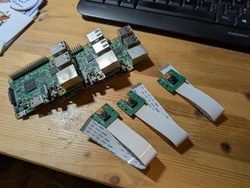
Funciona de maravilla en la Raspberry Pi 3B. He probado 2 de los 4 que pedí, pero estoy seguro de que los demás también funcionan perfectamente. He probado el servidor RTSP, así como el envío de timelapses a Google Drive, ¡y funciona perfectamente incluso si no sigues las instrucciones del vendedor!
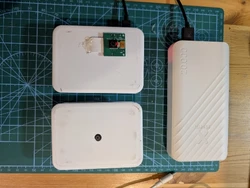
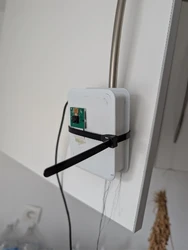
Cámara Pi 3-4 comercializada como cámara Pi 5 No es compatible con una Raspberry Pi 5 ¿Recibiste un reembolso? Puedo ver que el artículo aún aparece listado como compatible con Pi 5 de manera incorrecta.
Por este precio, funciona. Compatible con bibliotecas integradas en Raspberry.
De acuerdo
Probablemente funcione.
Excelente